Domain cyber-portal.de kaufen?
Wir ziehen mit dem Projekt
cyber-portal.de um.
Sind Sie am Kauf der Domain
cyber-portal.de interessiert?
domain@kv-gmbh.de · 0541-91531010
Domain cyber-portal.de kaufen?
Warum ist es wichtig, regelmäßig Sicherungskopien Ihrer Daten anzufertigen?
Es ist wichtig, regelmäßig Sicherungskopien anzufertigen, um Datenverlust durch Hardwarefehler, Diebstahl oder Viren zu vermeiden. Im Falle eines Systemausfalls oder einer Ransomware-Attacke können Sie auf Ihre gesicherten Daten zurückgreifen. Dadurch können Sie wichtige Informationen und Dateien wiederherstellen und den Geschäftsbetrieb aufrechterhalten. **
Wo finde ich Sicherungskopien Excel?
Sicherungskopien von Excel-Dateien können an verschiedenen Orten gespeichert werden. Eine Möglichkeit ist, dass Excel automatisch Sicherungskopien erstellt und diese im gleichen Ordner wie das Originaldokument speichert. Du kannst auch in den Einstellungen von Excel nachsehen, wo die Sicherungskopien gespeichert werden. Eine weitere Möglichkeit ist, dass Sicherungskopien auf einem externen Speichergerät wie einem USB-Stick oder einer externen Festplatte gespeichert werden. Es ist auch ratsam, regelmäßig manuelle Sicherungskopien von wichtigen Excel-Dateien zu erstellen und diese an einem sicheren Ort zu speichern. Falls du Schwierigkeiten hast, die Sicherungskopien zu finden, kannst du auch die Suchfunktion deines Betriebssystems verwenden, um nach Dateien mit der Endung ".xlk" oder ".bak" zu suchen. **

Ähnliche Suchbegriffe für Sicherungskopien
Top-Angebote
Produkte zum Begriff Sicherungskopien:
-
Sichere Daten, sichere Kommunikation / Secure Information, Secure Communication, Taschenbuch von , Springer Berlin, 978-3-540-57744-7Sichere Daten, Sichere Kommunikation / Secure Information, Secure Communication, Taschenbuch Von, Springer Berlin, 978-3-540-57744-7, Seitenanzahl: 36554,99 €*Versand: 0,00 €Sichere Weiterleitung zum Anbieter
-
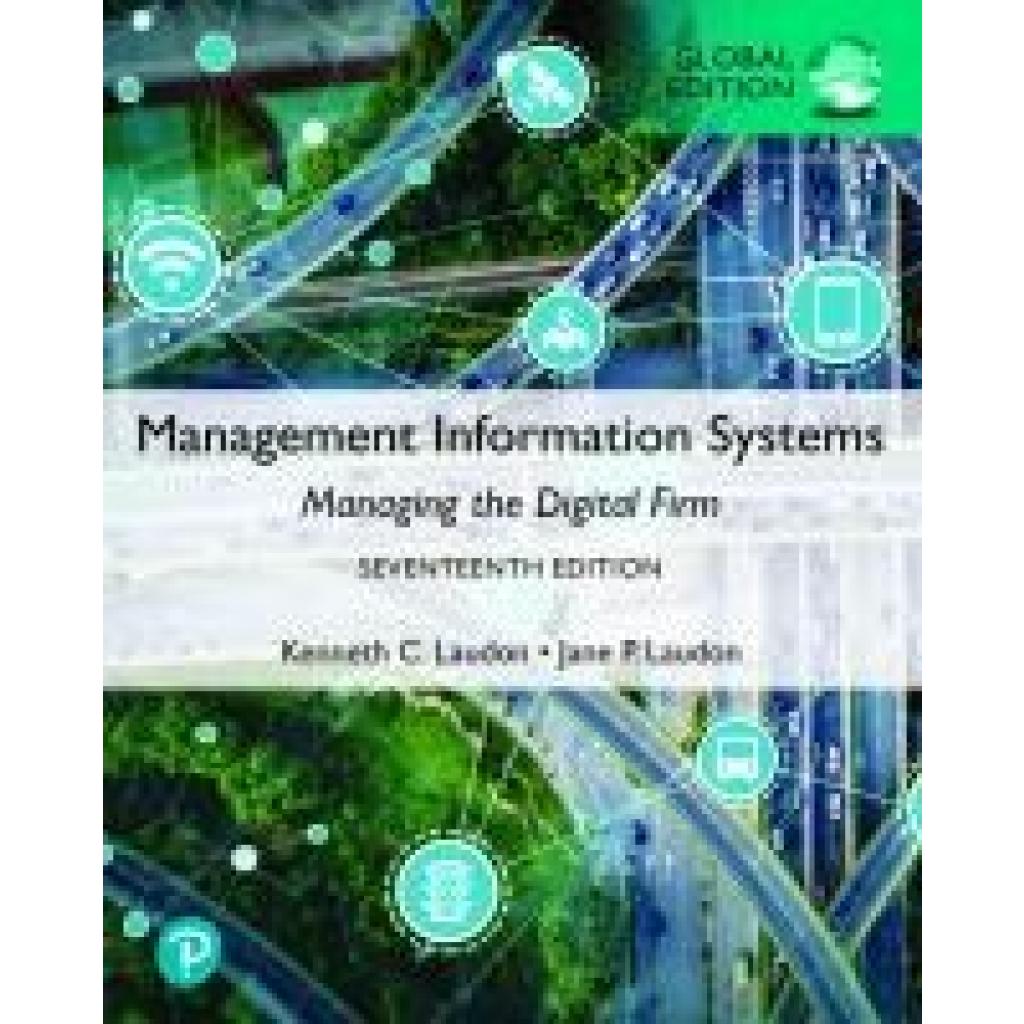
Laudon, Kenneth: Management Information Systems: Managing the Digital Firm, Global EditionManagement Information Systems: Managing the Digital Firm, Global Edition , Managing the Digital Firm, Global Edition , Lenksäulen > Radaufhängung, Federung & Lenkung , Auflage: 17. Auflage, Erscheinungsjahr: 20210602, Produktform: Kartoniert, Autoren: Laudon, Kenneth~Laudon, Jane, Auflage: 21017, Auflage/Ausgabe: 17. Auflage, Seitenzahl/Blattzahl: 648, Fachschema: Business / Management~Management~Wirtschaft / Wirtschaftsmathematik~Wirtschaftsmathematik~Wirtschaftsrechnen, Fachkategorie: Wirtschaftsmathematik und -informatik, IT-Management, Imprint-Titels: Pearson Higher Education, Warengruppe: HC/Wirtschaft/Management, Fachkategorie: Management und Managementtechniken, Thema: Verstehen, Text Sprache: eng, UNSPSC: 49019900, Warenverzeichnis für die Außenhandelsstatistik: 49019900, Verlag: Pearson, Verlag: Pearson, Verlag: Pearson Education Limited, Länge: 274, Breite: 214, Höhe: 25, Gewicht: 1376, Produktform: Kartoniert, Genre: Importe, Genre: Importe, Vorgänger EAN: 9781292296562, Katalog: LIB_ENBOOK, Katalog: Gesamtkatalog, Katalog: Internationale Lagertitel, Katalog: internationale Titel, Katalog: Kennzeichnung von Titeln mit einer Relevanz > 30, Katalog: Lagerartikel, Book on Demand, ausgew. Medienartikel, Relevanz: 0050, Tendenz: +1, Unterkatalog: AK, Unterkatalog: Bücher, Unterkatalog: Hardcover, Unterkatalog: Lagerartikel,92,09 €*Versand: 0,00 €Sichere Weiterleitung zum Anbieter
-
VALUE USB Typ C Dockingstation HDMI 4K 3xUSB A Gigabit Ethernet Digital/Daten Digital/Display/Video Netzwerk (12.99.1043)Produktbeschreibung: VALUE - Dockingstation - USB-C - HDMI, Produkttyp: Dockingstation, Docking-Schnittstelle: USB-C, Videoschnittstellen: HDMI, Farbe: Grau52,09 €*Versand: 0,00 €Sichere Weiterleitung zum Anbieter
-
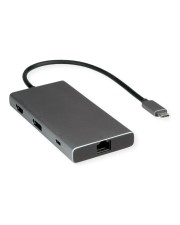
VALUE USB-C Dock HDMI+DP+GbE+ 2xA+ 1xC+ PD 4K60 Digital/Daten Digital/Display/Video Netzwerk (12.99.1139)Produktbeschreibung: VALUE - Dockingstation - USB-C 3.2 Gen 2 - HDMI, Produkttyp: Dockingstation, Docking-Schnittstelle: USB-C 3.2 Gen 2, Videoschnittstellen: HDMI, Abmessungen (Breite x Tiefe x Höhe): 5,5 cm x 11,2 cm x 1,3 cm, Gewicht: 126 g, Farbe: Schwarz/Grau85,89 €*Versand: 0,00 €Sichere Weiterleitung zum Anbieter


-
Wo finde ich Sicherungskopien Word?
Sicherungskopien von Word-Dokumenten können an verschiedenen Orten gespeichert sein. Zunächst solltest du überprüfen, ob du automatische Sicherungskopien in Word aktiviert hast. Diese werden standardmäßig im gleichen Ordner wie das Originaldokument gespeichert. Falls du manuell Sicherungskopien erstellt hast, könnten sie an einem von dir festgelegten Speicherort gespeichert sein. Es ist auch möglich, dass Sicherungskopien auf deinem Computer in einem speziellen Backup-Ordner oder auf einem externen Speichergerät wie einer externen Festplatte oder einem USB-Stick gespeichert sind. Wenn du Sicherungskopien in der Cloud erstellst, könnten sie in einem Online-Speicherdienst wie OneDrive, Google Drive oder Dropbox gespeichert sein. Es ist wichtig, regelmäßig nach Sicherungskopien zu suchen und sicherzustellen, dass sie an einem sicheren Ort aufbewahrt werden. **
-
Wo speichert Word Sicherungskopien Mac?
Word speichert Sicherungskopien auf einem Mac standardmäßig im Ordner "Autorecovery" oder "Automatische Wiederherstellung" abhängig von der Version von Word. Dieser Ordner befindet sich normalerweise im Benutzerordner unter "Dokumente" oder "Library". Man kann auch den Speicherort für Sicherungskopien in den Einstellungen von Word anpassen. Es ist wichtig, regelmäßig den Ordner zu überprüfen, um versehentlich gelöschte oder nicht gespeicherte Dateien wiederherstellen zu können. Es empfiehlt sich auch, Sicherungskopien zusätzlich auf externen Speichermedien wie einer externen Festplatte oder in der Cloud zu speichern, um Datenverlust zu vermeiden. **
-
Warum ist es wichtig, Sicherungskopien Ihrer Daten zu erstellen, und welche Methoden nutzen Sie, um sicherzustellen, dass Ihre Sicherungskopien aktuell und zuverlässig sind?
Es ist wichtig, Sicherungskopien Ihrer Daten zu erstellen, um diese vor Verlust durch Hardwarefehler, Diebstahl oder Malware zu schützen. Ich nutze regelmäßige automatisierte Backups auf externen Festplatten und Cloud-Speicher, um sicherzustellen, dass meine Sicherungskopien immer aktuell und zuverlässig sind. Zusätzlich überprüfe ich regelmäßig die Integrität meiner Sicherungskopien, um sicherzustellen, dass im Falle eines Datenverlusts meine Daten wiederhergestellt werden können. **
-
Wo speichert Excel die automatische Sicherungskopien?
Excel speichert automatische Sicherungskopien standardmäßig im gleichen Ordner wie die Originaldatei. Diese Sicherungskopien haben den Dateinamen des Originals, gefolgt von der Endung ".xlsx" und dem Zusatz "Sicherungskopie". Zum Beispiel wird eine Sicherungskopie der Datei "MeineDatei.xlsx" als "MeineDatei (Sicherungskopie).xlsx" gespeichert. Es ist wichtig zu beachten, dass diese automatischen Sicherungskopien standardmäßig alle 10 Minuten erstellt werden, aber dieser Zeitraum kann in den Excel-Einstellungen geändert werden. Es ist ratsam, regelmäßig den Speicherort der automatischen Sicherungskopien zu überprüfen, um sicherzustellen, dass wichtige Daten nicht verloren gehen. **


Server-Backups sind Sicherungskopien von Daten, die auf einem Server gespeichert sind.
Server-Backups sind extrem wichtig, um sicherzustellen, dass wichtige Daten nicht verloren gehen. Sie dienen als Sicherungskopien, die im Falle eines Datenverlusts oder eines Serverausfalls wiederhergestellt werden können. Durch regelmäßige Backups können Unternehmen sicherstellen, dass ihre Daten geschützt und leicht zugänglich sind. Es ist ratsam, Backups an einem sicheren Ort außerhalb des Servers zu speichern, um im Falle eines physischen Schadens am Server auf die Daten zugreifen zu können. **
Wie kann man sich vor einem unerwarteten Festplattenausfall schützen und Sicherungskopien seiner Daten erstellen?
Man kann sich vor einem unerwarteten Festplattenausfall schützen, indem man regelmäßig Sicherungskopien seiner Daten auf externen Festplatten oder in der Cloud erstellt. Es ist wichtig, die Sicherungskopien an einem sicheren Ort aufzubewahren, um im Falle eines Ausfalls schnell darauf zugreifen zu können. Zudem sollte man darauf achten, die Sicherungskopien regelmäßig zu aktualisieren, um sicherzustellen, dass alle wichtigen Daten gesichert sind. **
Top-Angebote
Produkte zum Begriff Sicherungskopien:
-
Lenovo USB 3.0 to Ethernet Adapter Digital/Daten Netzwerk (4X90S91830)Produktbeschreibung: Lenovo ThinkPad USB 3.0 Ethernet adapter - Netzwerkadapter - USB 3.0 - Gigabit Ethernet, Gerätetyp: Netzwerkadapter, Formfaktor: Extern, Schnittstellentyp (Bustyp): SuperSpeed USB 3.0, Ports: Gigabit Ethernet, Abmessungen (Breite x Tiefe x Höhe): 5 cm 3 cm, Kabellänge: 18 cm, Lokalisierung: Australien, Neuseeland, Verdrahtungstyp: Ethernet 10Base-T, Ethernet 100Base-TX, Ethernet 1000Base-T, Data Link Protocol: 10Mb LAN, 100Mb LAN, 1GbE, Datenübertragungsrate: 1 Gbps, Produktzertifizierungen: IEEE 802.3, IEEE 802.3u, IEEE 802.3x, IEEE 802.3az, Entwickelt für: ThinkSmart Hub 11H119,37 €*Versand: 0,00 €Sichere Weiterleitung zum Anbieter
-
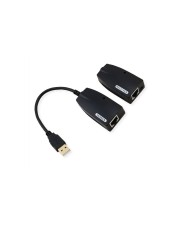
VALUE USB 2.0 Verlängerungüber RJ45 Digital/Daten Netzwerk 50 m (12.99.1123)Produktbeschreibung: VALUE - USB-Erweiterung - USB, USB 2.0, Gerätetyp: USB-Erweiterung, Formfaktor: Extern, Data Link Protocol: USB, USB 2.0, Maximaler Übertragungsbereich: 50 m70,69 €*Versand: 0,00 €Sichere Weiterleitung zum Anbieter
-
Sichere Daten, sichere Kommunikation / Secure Information, Secure Communication, Taschenbuch von , Springer Berlin, 978-3-540-57744-7Sichere Daten, Sichere Kommunikation / Secure Information, Secure Communication, Taschenbuch Von, Springer Berlin, 978-3-540-57744-7, Seitenanzahl: 36554,99 €*Versand: 0,00 €Sichere Weiterleitung zum Anbieter
-
Laudon, Kenneth: Management Information Systems: Managing the Digital Firm, Global EditionManagement Information Systems: Managing the Digital Firm, Global Edition , Managing the Digital Firm, Global Edition , Lenksäulen > Radaufhängung, Federung & Lenkung , Auflage: 17. Auflage, Erscheinungsjahr: 20210602, Produktform: Kartoniert, Autoren: Laudon, Kenneth~Laudon, Jane, Auflage: 21017, Auflage/Ausgabe: 17. Auflage, Seitenzahl/Blattzahl: 648, Fachschema: Business / Management~Management~Wirtschaft / Wirtschaftsmathematik~Wirtschaftsmathematik~Wirtschaftsrechnen, Fachkategorie: Wirtschaftsmathematik und -informatik, IT-Management, Imprint-Titels: Pearson Higher Education, Warengruppe: HC/Wirtschaft/Management, Fachkategorie: Management und Managementtechniken, Thema: Verstehen, Text Sprache: eng, UNSPSC: 49019900, Warenverzeichnis für die Außenhandelsstatistik: 49019900, Verlag: Pearson, Verlag: Pearson, Verlag: Pearson Education Limited, Länge: 274, Breite: 214, Höhe: 25, Gewicht: 1376, Produktform: Kartoniert, Genre: Importe, Genre: Importe, Vorgänger EAN: 9781292296562, Katalog: LIB_ENBOOK, Katalog: Gesamtkatalog, Katalog: Internationale Lagertitel, Katalog: internationale Titel, Katalog: Kennzeichnung von Titeln mit einer Relevanz > 30, Katalog: Lagerartikel, Book on Demand, ausgew. Medienartikel, Relevanz: 0050, Tendenz: +1, Unterkatalog: AK, Unterkatalog: Bücher, Unterkatalog: Hardcover, Unterkatalog: Lagerartikel,92,09 €*Versand: 0,00 €Sichere Weiterleitung zum Anbieter
-
Warum ist es wichtig, regelmäßig Sicherungskopien Ihrer Daten anzufertigen?
Es ist wichtig, regelmäßig Sicherungskopien anzufertigen, um Datenverlust durch Hardwarefehler, Diebstahl oder Viren zu vermeiden. Im Falle eines Systemausfalls oder einer Ransomware-Attacke können Sie auf Ihre gesicherten Daten zurückgreifen. Dadurch können Sie wichtige Informationen und Dateien wiederherstellen und den Geschäftsbetrieb aufrechterhalten. **
-
Wo finde ich Sicherungskopien Excel?
Sicherungskopien von Excel-Dateien können an verschiedenen Orten gespeichert werden. Eine Möglichkeit ist, dass Excel automatisch Sicherungskopien erstellt und diese im gleichen Ordner wie das Originaldokument speichert. Du kannst auch in den Einstellungen von Excel nachsehen, wo die Sicherungskopien gespeichert werden. Eine weitere Möglichkeit ist, dass Sicherungskopien auf einem externen Speichergerät wie einem USB-Stick oder einer externen Festplatte gespeichert werden. Es ist auch ratsam, regelmäßig manuelle Sicherungskopien von wichtigen Excel-Dateien zu erstellen und diese an einem sicheren Ort zu speichern. Falls du Schwierigkeiten hast, die Sicherungskopien zu finden, kannst du auch die Suchfunktion deines Betriebssystems verwenden, um nach Dateien mit der Endung ".xlk" oder ".bak" zu suchen. **
-
Wo finde ich Sicherungskopien Word?
Sicherungskopien von Word-Dokumenten können an verschiedenen Orten gespeichert sein. Zunächst solltest du überprüfen, ob du automatische Sicherungskopien in Word aktiviert hast. Diese werden standardmäßig im gleichen Ordner wie das Originaldokument gespeichert. Falls du manuell Sicherungskopien erstellt hast, könnten sie an einem von dir festgelegten Speicherort gespeichert sein. Es ist auch möglich, dass Sicherungskopien auf deinem Computer in einem speziellen Backup-Ordner oder auf einem externen Speichergerät wie einer externen Festplatte oder einem USB-Stick gespeichert sind. Wenn du Sicherungskopien in der Cloud erstellst, könnten sie in einem Online-Speicherdienst wie OneDrive, Google Drive oder Dropbox gespeichert sein. Es ist wichtig, regelmäßig nach Sicherungskopien zu suchen und sicherzustellen, dass sie an einem sicheren Ort aufbewahrt werden. **
-
Wo speichert Word Sicherungskopien Mac?
Word speichert Sicherungskopien auf einem Mac standardmäßig im Ordner "Autorecovery" oder "Automatische Wiederherstellung" abhängig von der Version von Word. Dieser Ordner befindet sich normalerweise im Benutzerordner unter "Dokumente" oder "Library". Man kann auch den Speicherort für Sicherungskopien in den Einstellungen von Word anpassen. Es ist wichtig, regelmäßig den Ordner zu überprüfen, um versehentlich gelöschte oder nicht gespeicherte Dateien wiederherstellen zu können. Es empfiehlt sich auch, Sicherungskopien zusätzlich auf externen Speichermedien wie einer externen Festplatte oder in der Cloud zu speichern, um Datenverlust zu vermeiden. **
Ähnliche Suchbegriffe für Sicherungskopien
-
VALUE USB Typ C Dockingstation HDMI 4K 3xUSB A Gigabit Ethernet Digital/Daten Digital/Display/Video Netzwerk (12.99.1043)Produktbeschreibung: VALUE - Dockingstation - USB-C - HDMI, Produkttyp: Dockingstation, Docking-Schnittstelle: USB-C, Videoschnittstellen: HDMI, Farbe: Grau52,09 €*Versand: 0,00 €Sichere Weiterleitung zum Anbieter
-
VALUE USB-C Dock HDMI+DP+GbE+ 2xA+ 1xC+ PD 4K60 Digital/Daten Digital/Display/Video Netzwerk (12.99.1139)Produktbeschreibung: VALUE - Dockingstation - USB-C 3.2 Gen 2 - HDMI, Produkttyp: Dockingstation, Docking-Schnittstelle: USB-C 3.2 Gen 2, Videoschnittstellen: HDMI, Abmessungen (Breite x Tiefe x Höhe): 5,5 cm x 11,2 cm x 1,3 cm, Gewicht: 126 g, Farbe: Schwarz/Grau85,89 €*Versand: 0,00 €Sichere Weiterleitung zum Anbieter
-
equip Adapterkabel USB-C -> RJ45 Netzwerk St/Bu 0.15m Digital/Daten 0,15 m (133454)Produktbeschreibung: Equip Gigabit USB Network Adapter - Netzwerkadapter - USB-C - Gigabit Ethernet, Gerätetyp: Netzwerkadapter, Formfaktor: Extern, Schnittstellentyp (Bustyp): USB-C, Ports: Gigabit Ethernet, Gewicht: 31 g, Verdrahtungstyp: Ethernet 1000Base-T, Ethernet 100Base-TX, Ethernet 10Base-T, Data Link Protocol: 10Mb LAN, 100Mb LAN, 1GbE20,99 €*Versand: 0,00 €Sichere Weiterleitung zum Anbieter
-
Warum ist es wichtig, Sicherungskopien Ihrer Daten zu erstellen, und welche Methoden nutzen Sie, um sicherzustellen, dass Ihre Sicherungskopien aktuell und zuverlässig sind?
Es ist wichtig, Sicherungskopien Ihrer Daten zu erstellen, um diese vor Verlust durch Hardwarefehler, Diebstahl oder Malware zu schützen. Ich nutze regelmäßige automatisierte Backups auf externen Festplatten und Cloud-Speicher, um sicherzustellen, dass meine Sicherungskopien immer aktuell und zuverlässig sind. Zusätzlich überprüfe ich regelmäßig die Integrität meiner Sicherungskopien, um sicherzustellen, dass im Falle eines Datenverlusts meine Daten wiederhergestellt werden können. **
-
Wo speichert Excel die automatische Sicherungskopien?
Excel speichert automatische Sicherungskopien standardmäßig im gleichen Ordner wie die Originaldatei. Diese Sicherungskopien haben den Dateinamen des Originals, gefolgt von der Endung ".xlsx" und dem Zusatz "Sicherungskopie". Zum Beispiel wird eine Sicherungskopie der Datei "MeineDatei.xlsx" als "MeineDatei (Sicherungskopie).xlsx" gespeichert. Es ist wichtig zu beachten, dass diese automatischen Sicherungskopien standardmäßig alle 10 Minuten erstellt werden, aber dieser Zeitraum kann in den Excel-Einstellungen geändert werden. Es ist ratsam, regelmäßig den Speicherort der automatischen Sicherungskopien zu überprüfen, um sicherzustellen, dass wichtige Daten nicht verloren gehen. **
-
Server-Backups sind Sicherungskopien von Daten, die auf einem Server gespeichert sind.
Server-Backups sind extrem wichtig, um sicherzustellen, dass wichtige Daten nicht verloren gehen. Sie dienen als Sicherungskopien, die im Falle eines Datenverlusts oder eines Serverausfalls wiederhergestellt werden können. Durch regelmäßige Backups können Unternehmen sicherstellen, dass ihre Daten geschützt und leicht zugänglich sind. Es ist ratsam, Backups an einem sicheren Ort außerhalb des Servers zu speichern, um im Falle eines physischen Schadens am Server auf die Daten zugreifen zu können. **
-
Wie kann man sich vor einem unerwarteten Festplattenausfall schützen und Sicherungskopien seiner Daten erstellen?
Man kann sich vor einem unerwarteten Festplattenausfall schützen, indem man regelmäßig Sicherungskopien seiner Daten auf externen Festplatten oder in der Cloud erstellt. Es ist wichtig, die Sicherungskopien an einem sicheren Ort aufzubewahren, um im Falle eines Ausfalls schnell darauf zugreifen zu können. Zudem sollte man darauf achten, die Sicherungskopien regelmäßig zu aktualisieren, um sicherzustellen, dass alle wichtigen Daten gesichert sind. **
* Alle Preise verstehen sich inklusive der gesetzlichen Mehrwertsteuer und ggf. zuzüglich Versandkosten. Die Angebotsinformationen basieren auf den Angaben des jeweiligen Shops und werden über automatisierte Prozesse aktualisiert. Eine Aktualisierung in Echtzeit findet nicht statt, so dass es im Einzelfall zu Abweichungen kommen kann. ** Hinweis: Teile dieses Inhalts wurden von KI erstellt.