Domain cyber-portal.de kaufen?
Wir ziehen mit dem Projekt
cyber-portal.de um.
Sind Sie am Kauf der Domain
cyber-portal.de interessiert?
domain@kv-gmbh.de · 0541-91531010
Domain cyber-portal.de kaufen?
Wo ist das Suchfeld?
Wo ist das Suchfeld? Wenn du auf einer Website oder in einer App nach etwas Bestimmtem suchst, solltest du normalerweise oben rechts oder oben links auf der Seite ein Suchfeld finden. Oft ist es mit einem Lupen-Symbol gekennzeichnet. Manchmal befindet sich das Suchfeld auch in der Mitte der Seite oder am unteren Rand. Wenn du das Suchfeld nicht finden kannst, versuche, nach einem Menüpunkt wie "Suche" oder "Suchen" zu suchen. Oder frage einfach direkt auf der Website oder in der App nach, wo sich das Suchfeld befindet. **
Was ist das Cortana-Suchfeld?
Das Cortana-Suchfeld ist ein Suchwerkzeug, das in das Betriebssystem von Windows integriert ist. Es ermöglicht Benutzern, nach Dateien, Anwendungen, Einstellungen und Informationen im Internet zu suchen. Cortana ist auch in der Lage, Fragen zu beantworten, Erinnerungen zu setzen und Benutzern bei der Organisation ihres digitalen Lebens zu helfen. Durch die Verwendung von Sprachbefehlen können Benutzer mit Cortana interagieren und verschiedene Aufgaben ausführen. **

Ähnliche Suchbegriffe für Suchfeld
Top-Angebote
Produkte zum Begriff Suchfeld:
-
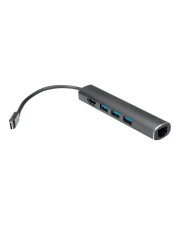
VALUE USB Typ C Dockingstation HDMI 4K 3xUSB A Gigabit Ethernet Digital/Daten Digital/Display/Video Netzwerk (12.99.1043)Produktbeschreibung: VALUE - Dockingstation - USB-C - HDMI, Produkttyp: Dockingstation, Docking-Schnittstelle: USB-C, Videoschnittstellen: HDMI, Farbe: Grau52,09 €*Versand: 0,00 €Sichere Weiterleitung zum Anbieter
-
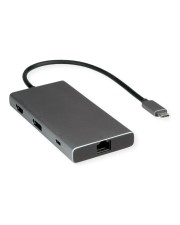
VALUE USB-C Dock HDMI+DP+GbE+ 2xA+ 1xC+ PD 4K60 Digital/Daten Digital/Display/Video Netzwerk (12.99.1139)Produktbeschreibung: VALUE - Dockingstation - USB-C 3.2 Gen 2 - HDMI, Produkttyp: Dockingstation, Docking-Schnittstelle: USB-C 3.2 Gen 2, Videoschnittstellen: HDMI, Abmessungen (Breite x Tiefe x Höhe): 5,5 cm x 11,2 cm x 1,3 cm, Gewicht: 126 g, Farbe: Schwarz/Grau85,89 €*Versand: 0,00 €Sichere Weiterleitung zum Anbieter

-
Wo ist das Suchfeld der Taskleiste?
Das Suchfeld der Taskleiste befindet sich normalerweise am unteren Rand des Bildschirms, direkt neben dem Startmenü-Button. Es ist ein Eingabefeld, in das Benutzer Suchbegriffe eingeben können, um Dateien, Programme oder Einstellungen auf ihrem Computer zu finden. Das Suchfeld ermöglicht es Benutzern, schnell und einfach nach bestimmten Inhalten auf ihrem Computer zu suchen, ohne durch verschiedene Ordner navigieren zu müssen. Es ist ein praktisches Werkzeug, um die Effizienz bei der Verwendung des Computers zu steigern und Zeit zu sparen. Wo ist das Suchfeld der Taskleiste? **
-
Wo ist das Suchfeld in der Taskleiste?
Das Suchfeld in der Taskleiste befindet sich normalerweise am unteren Rand des Bildschirms, direkt neben dem Startmenü-Button. Es ist ein weißes Feld, in das man Text eingeben kann, um nach Dateien, Programmen oder Einstellungen auf dem Computer zu suchen. Man kann auch die Windows-Taste auf der Tastatur drücken, um das Suchfeld zu aktivieren. Alternativ kann man auch die Windows-Taste + S drücken, um direkt in das Suchfeld zu gelangen. Das Suchfeld ist ein praktisches Werkzeug, um schnell auf verschiedene Funktionen und Dateien auf dem Computer zuzugreifen. **
-
Wo ist das Suchfeld auf der Taskleiste?
Das Suchfeld auf der Taskleiste befindet sich normalerweise in der unteren linken Ecke neben dem Startmenü-Button. Es sieht aus wie ein kleines Suchsymbol oder eine Lupe. Wenn du darauf klickst oder es anklickst, öffnet sich ein Suchfeld, in das du deine Suchanfrage eingeben kannst. Von dort aus kannst du nach Dateien, Programmen oder Einstellungen auf deinem Computer suchen. Wenn du das Suchfeld nicht siehst, könnte es sein, dass es ausgeblendet ist oder dass es in den Taskbareinstellungen deaktiviert wurde. Du kannst versuchen, die Taskbareinstellungen zu überprüfen oder die Taskleiste neu zu starten, um das Suchfeld wieder sichtbar zu machen. **
-
Wie programmiere ich ein Suchfeld mit HTML?
Um ein Suchfeld mit HTML zu programmieren, kannst du das `<input>`-Element verwenden und den `type`-Attribut auf "text" setzen. Du kannst auch das `name`-Attribut verwenden, um dem Suchfeld einen Namen zu geben. Um das Suchfeld funktionsfähig zu machen, musst du es mit einer serverseitigen Programmiersprache wie PHP oder JavaScript verbinden, um die eingegebenen Suchbegriffe zu verarbeiten und die entsprechenden Ergebnisse anzuzeigen. **

Wie kann ich ein Suchfeld in Wix.com einbetten?
Um ein Suchfeld in Wix.com einzubetten, musst du das Wix Editor-Tool verwenden. Gehe zu "Hinzufügen" und wähle "Apps" aus. Suche nach der "Suchleiste" und füge sie deiner Website hinzu. Passe dann das Design und die Einstellungen des Suchfelds nach deinen Wünschen an. **
Wie kann ich ein Suchfeld in HTML erstellen?
Um ein Suchfeld in HTML zu erstellen, kannst du das `<input>`-Element verwenden und den `type`-Attribut auf "text" setzen. Du kannst auch das `name`-Attribut verwenden, um dem Suchfeld einen Namen zu geben, damit du es später in deinem Code referenzieren kannst. Optional kannst du auch das `placeholder`-Attribut verwenden, um einen Platzhaltertext im Suchfeld anzuzeigen. **
Top-Angebote
Produkte zum Begriff Suchfeld:
-
ALLNET USB-C Multimedia Adapter Audio/Multimedia Digital/Daten Digital/Display/Video Netzwerk (PSUC0216)Mehrkanal x.1: 3, Typ: Headset, Zubehör wie Lade-/Dockingstationen u.ä.: Lade-/Dockingstation, Farbe: Grau, Universelle Schnittstellen: USB 2.0, Universelle Schnittstellen: USB 3.0, Universelle Schnittstellen: USB Typ C72,00 €*Versand: 0,00 €Sichere Weiterleitung zum Anbieter
-
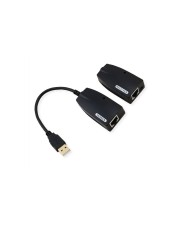
VALUE USB 2.0 Verlängerungüber RJ45 Digital/Daten Netzwerk 50 m (12.99.1123)Produktbeschreibung: VALUE - USB-Erweiterung - USB, USB 2.0, Gerätetyp: USB-Erweiterung, Formfaktor: Extern, Data Link Protocol: USB, USB 2.0, Maximaler Übertragungsbereich: 50 m70,69 €*Versand: 0,00 €Sichere Weiterleitung zum Anbieter
-
VALUE USB Typ C Dockingstation HDMI 4K 3xUSB A Gigabit Ethernet Digital/Daten Digital/Display/Video Netzwerk (12.99.1043)Produktbeschreibung: VALUE - Dockingstation - USB-C - HDMI, Produkttyp: Dockingstation, Docking-Schnittstelle: USB-C, Videoschnittstellen: HDMI, Farbe: Grau52,09 €*Versand: 0,00 €Sichere Weiterleitung zum Anbieter
-
VALUE USB-C Dock HDMI+DP+GbE+ 2xA+ 1xC+ PD 4K60 Digital/Daten Digital/Display/Video Netzwerk (12.99.1139)Produktbeschreibung: VALUE - Dockingstation - USB-C 3.2 Gen 2 - HDMI, Produkttyp: Dockingstation, Docking-Schnittstelle: USB-C 3.2 Gen 2, Videoschnittstellen: HDMI, Abmessungen (Breite x Tiefe x Höhe): 5,5 cm x 11,2 cm x 1,3 cm, Gewicht: 126 g, Farbe: Schwarz/Grau85,89 €*Versand: 0,00 €Sichere Weiterleitung zum Anbieter
-
Wo ist das Suchfeld?
Wo ist das Suchfeld? Wenn du auf einer Website oder in einer App nach etwas Bestimmtem suchst, solltest du normalerweise oben rechts oder oben links auf der Seite ein Suchfeld finden. Oft ist es mit einem Lupen-Symbol gekennzeichnet. Manchmal befindet sich das Suchfeld auch in der Mitte der Seite oder am unteren Rand. Wenn du das Suchfeld nicht finden kannst, versuche, nach einem Menüpunkt wie "Suche" oder "Suchen" zu suchen. Oder frage einfach direkt auf der Website oder in der App nach, wo sich das Suchfeld befindet. **
-
Was ist das Cortana-Suchfeld?
Das Cortana-Suchfeld ist ein Suchwerkzeug, das in das Betriebssystem von Windows integriert ist. Es ermöglicht Benutzern, nach Dateien, Anwendungen, Einstellungen und Informationen im Internet zu suchen. Cortana ist auch in der Lage, Fragen zu beantworten, Erinnerungen zu setzen und Benutzern bei der Organisation ihres digitalen Lebens zu helfen. Durch die Verwendung von Sprachbefehlen können Benutzer mit Cortana interagieren und verschiedene Aufgaben ausführen. **
-
Wo ist das Suchfeld der Taskleiste?
Das Suchfeld der Taskleiste befindet sich normalerweise am unteren Rand des Bildschirms, direkt neben dem Startmenü-Button. Es ist ein Eingabefeld, in das Benutzer Suchbegriffe eingeben können, um Dateien, Programme oder Einstellungen auf ihrem Computer zu finden. Das Suchfeld ermöglicht es Benutzern, schnell und einfach nach bestimmten Inhalten auf ihrem Computer zu suchen, ohne durch verschiedene Ordner navigieren zu müssen. Es ist ein praktisches Werkzeug, um die Effizienz bei der Verwendung des Computers zu steigern und Zeit zu sparen. Wo ist das Suchfeld der Taskleiste? **
-
Wo ist das Suchfeld in der Taskleiste?
Das Suchfeld in der Taskleiste befindet sich normalerweise am unteren Rand des Bildschirms, direkt neben dem Startmenü-Button. Es ist ein weißes Feld, in das man Text eingeben kann, um nach Dateien, Programmen oder Einstellungen auf dem Computer zu suchen. Man kann auch die Windows-Taste auf der Tastatur drücken, um das Suchfeld zu aktivieren. Alternativ kann man auch die Windows-Taste + S drücken, um direkt in das Suchfeld zu gelangen. Das Suchfeld ist ein praktisches Werkzeug, um schnell auf verschiedene Funktionen und Dateien auf dem Computer zuzugreifen. **
Ähnliche Suchbegriffe für Suchfeld
-
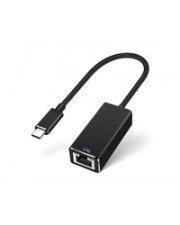
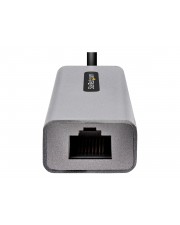
StarTech.com USB-C TO ETHERNET ADAPTER 1FT Adapter Digital/Daten Netzwerk 0,3 m (US1GC30B2)Produktbeschreibung: Startech USB-C auf Gigabit Ethernet Adapter, Gigabit Netzwerkadapter - Netzwerkadapter - USB-C - Gigabit Ethernet x 1, Gerätetyp: Netzwerkadapter, Formfaktor: Extern, Schnittstellentyp (Bustyp): USB-C, Ports: Gigabit Ethernet x 1, Abmessungen (Breite x Tiefe x Höhe): 17,4 cm x 2,7 cm x 1,6 cm, Gewicht: 23 g, Verdrahtungstyp: Ethernet 10Base-T, Ethernet 100Base-TX, Ethernet 1000Base-T, Data Link Protocol: 10Mb LAN, 100Mb LAN, 1GbE, Datenübertragungsrate: 5 Gbps, Kapazität: Jumbo-Frame-Größe: 9000, Prozessor: ASIX AX88179A, Produktzertifizierungen: IEEE 802.3, IEEE 802.3u, IEEE 802.1Q, IEEE 802.3ab, IEEE 802.3az, USB 3.2 Gen 1, Farbe: Grau, Systemanforderungen: Microsoft Windows Server 2003, Microsoft Windows Server 2008 R2, Android, Google Chrome OS, Microsoft Windows Server 2012, Microsoft Windows Server 2012 R2, Linux Kernel 2.6.14 oder höher, Microsoft Windows Server 2016, Microsoft Windows Server 2019, Nur Linux LTS-Versionen, Apple MacOS X 10.9 - 10.15, Microsoft Windows Server 2022, Microsoft Windows XP / Vista / 7 / 8 / 8.1 / 10 / 11, Apple macOS 12.0, Apple macOS 13.025,19 €*Versand: 0,00 €Sichere Weiterleitung zum Anbieter
-
ICY BOX Adapter USB 3.0 C> Gigabit Ethernet Digital/Daten Netzwerk (IB-LAN100-C3)Produktbeschreibung: ICY BOX IB-LAN100-C3 - Netzwerkadapter - USB-C 3.0 - Gigabit Ethernet x 1, Gerätetyp: Netzwerkadapter, Formfaktor: Extern, Schnittstellentyp (Bustyp): USB-C 3.0, Ports: Gigabit Ethernet x 1, Abmessungen (Breite x Tiefe x Höhe): 6 cm x 1,5 cm x 2,2 cm, Gewicht: 18 g, Verdrahtungstyp: Ethernet 10Base-T, Ethernet 100Base-TX, Ethernet 1000Base-T, Data Link Protocol: 10Mb LAN, 100Mb LAN, 1GbE, Datenübertragungsrate: 1 Gbps, Farbe: Schwarz21,19 €*Versand: 0,00 €Sichere Weiterleitung zum Anbieter
-
Wo ist das Suchfeld auf der Taskleiste?
Das Suchfeld auf der Taskleiste befindet sich normalerweise in der unteren linken Ecke neben dem Startmenü-Button. Es sieht aus wie ein kleines Suchsymbol oder eine Lupe. Wenn du darauf klickst oder es anklickst, öffnet sich ein Suchfeld, in das du deine Suchanfrage eingeben kannst. Von dort aus kannst du nach Dateien, Programmen oder Einstellungen auf deinem Computer suchen. Wenn du das Suchfeld nicht siehst, könnte es sein, dass es ausgeblendet ist oder dass es in den Taskbareinstellungen deaktiviert wurde. Du kannst versuchen, die Taskbareinstellungen zu überprüfen oder die Taskleiste neu zu starten, um das Suchfeld wieder sichtbar zu machen. **
-
Wie programmiere ich ein Suchfeld mit HTML?
Um ein Suchfeld mit HTML zu programmieren, kannst du das `<input>`-Element verwenden und den `type`-Attribut auf "text" setzen. Du kannst auch das `name`-Attribut verwenden, um dem Suchfeld einen Namen zu geben. Um das Suchfeld funktionsfähig zu machen, musst du es mit einer serverseitigen Programmiersprache wie PHP oder JavaScript verbinden, um die eingegebenen Suchbegriffe zu verarbeiten und die entsprechenden Ergebnisse anzuzeigen. **
-
Wie kann ich ein Suchfeld in Wix.com einbetten?
Um ein Suchfeld in Wix.com einzubetten, musst du das Wix Editor-Tool verwenden. Gehe zu "Hinzufügen" und wähle "Apps" aus. Suche nach der "Suchleiste" und füge sie deiner Website hinzu. Passe dann das Design und die Einstellungen des Suchfelds nach deinen Wünschen an. **
-
Wie kann ich ein Suchfeld in HTML erstellen?
Um ein Suchfeld in HTML zu erstellen, kannst du das `<input>`-Element verwenden und den `type`-Attribut auf "text" setzen. Du kannst auch das `name`-Attribut verwenden, um dem Suchfeld einen Namen zu geben, damit du es später in deinem Code referenzieren kannst. Optional kannst du auch das `placeholder`-Attribut verwenden, um einen Platzhaltertext im Suchfeld anzuzeigen. **
* Alle Preise verstehen sich inklusive der gesetzlichen Mehrwertsteuer und ggf. zuzüglich Versandkosten. Die Angebotsinformationen basieren auf den Angaben des jeweiligen Shops und werden über automatisierte Prozesse aktualisiert. Eine Aktualisierung in Echtzeit findet nicht statt, so dass es im Einzelfall zu Abweichungen kommen kann. ** Hinweis: Teile dieses Inhalts wurden von KI erstellt.